17 H17: App Store Connect
De app is klaar, gesigneerd en getest. Nu moet hij in de App Store. Dat gaat via App Store Connect: de website van Apple waar je je app registreert, metadata invult en builds uploadt. In dit hoofdstuk loop je stap voor stap door het proces.
17.1 Wat gaan we bouwen?
Geen code — wel een complete App Store-pagina voor de EnergyClock. Na dit hoofdstuk ligt je app klaar voor review.
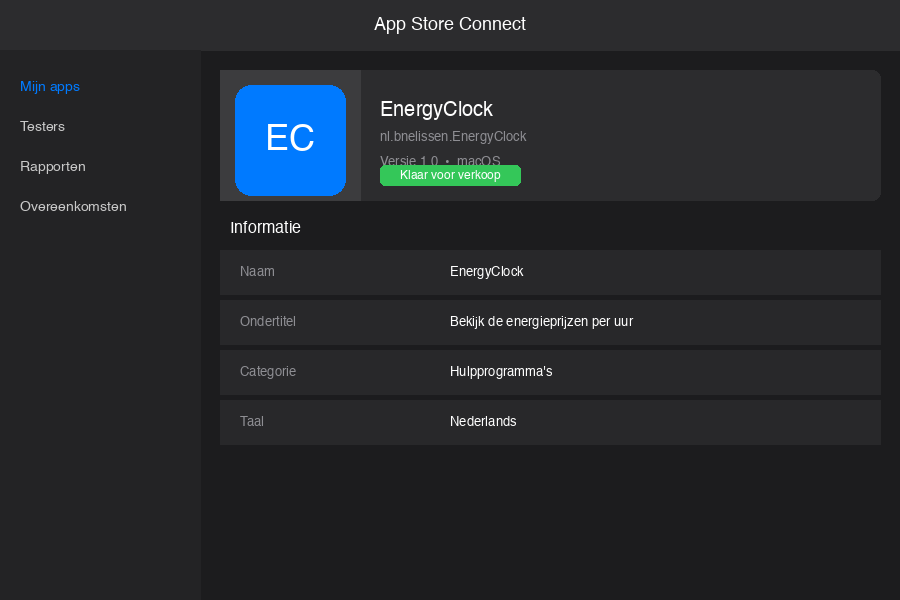
17.2 Een app registreren
Ga naar appstoreconnect.apple.com en log in met je Apple ID.
- Klik op My Apps
- Klik op het
+-icoon en kies New App - Vul in:
| Veld | Wat je invult |
|---|---|
| Platform | macOS |
| Name | EnergyClock |
| Primary Language | Dutch |
| Bundle ID | Selecteer de bundle ID die je in Xcode aangemaakt hebt |
| SKU | Een unieke code voor jezelf, bijv. energyclock-2026 |
| User Access | Full Access |
Klik op Create.
17.3 Metadata invullen
Na het aanmaken kom je op de pagina voor versie 1.0. Hier vul je alle informatie in die gebruikers in de App Store zien.
17.3.1 Beschrijving
Schrijf een duidelijke, beknopte beschrijving. De eerste drie regels zijn het meest zichtbaar:
EnergyClock toont de stroomprijzen van vandaag als een 24-uurs klok.
Elke uur krijgt een kleur: groen is goedkoop, rood is duur. Zo zie
je in één oogopslag wanneer je het best grote apparaten aanzet.
17.3.2 Trefwoorden
Maximaal 100 tekens, kommagescheiden. Kies woorden waarop gebruikers kunnen zoeken:
energie,stroom,prijs,klok,APX,spotmarkt,dynamisch tarief17.3.3 Screenshots
macOS vereist screenshots in twee formaten:
- macOS screenshots: 1280×800 of 1440×900 pixels
- Maximaal 10 screenshots
Maak screenshots met Cmd+Shift+4 op je Mac. Zorg dat de app er netjes uitziet met echte data — geen placeholder of foutmeldingen.
17.3.4 Steun-URL
Een URL waar gebruikers hulp kunnen vinden. Dit kan je GitHub-repo zijn:
https://github.com/bglnelissen/EnergyClock17.3.5 Leeftijdsbeoordeling
Klik op Edit Rating en doorloop de vragen. De EnergyClock bevat geen geweld, geen adult content — de beoordeling wordt automatisch “4+” (geschikt voor iedereen).
17.4 Een build uploaden
Terug in Xcode:
- Zorg dat je het juiste target geselecteerd hebt (niet de widget)
- Zet het Scheme op “Any Mac” (niet een simulator)
- Kies Product > Archive (
Cmd+Shift+B→ Archive in het menu)
Xcode bouwt een definitieve versie en opent de Organizer. Klik op Distribute App → App Store Connect → Upload.
Xcode uploadt de build naar App Store Connect. Dit duurt een paar minuten.
Na de upload: Wacht 5-15 minuten totdat de build verschijnt in App Store Connect onder TestFlight of in het Builds-gedeelte van je versie.
17.5 De build koppelen aan je versie
In App Store Connect:
- Ga naar je app → macOS App → 1.0 Prepare for Submission
- Scrol naar Build en klik op het
+-icoon - Selecteer de build die je net geüpload hebt
17.6 Prijzen en beschikbaarheid
Klik op Pricing and Availability:
- Price: kies “Free” voor gratis
- Availability: beschikbaar in Nederland (of wereldwijd)
Na het indienen beoordeelt een medewerker van Apple je app handmatig. Ze controleren of de app werkt zoals beloofd, of de metadata klopt, en of de app de App Review Guidelines volgt.
De review duurt gemiddeld 24-48 uur voor een nieuwe app. Updates gaan vaak sneller.
Apple heeft een geautomatiseerde scan die je app controleert op bekende beveiligingsproblemen en gebruik van private API’s. Als de scanner een probleem vindt, wordt je app meteen afgewezen zonder menselijke review.
Veelgemaakte redenen voor afwijzing: - Crasht tijdens de review - Screenshots tonen een simulator in plaats van een echte Mac - Beschrijving klopt niet met wat de app doet - Gebruik van private API’s - Ontbrekende Privacy Manifest
Als je app afgewezen wordt, ontvang je een e-mail met de reden. Je kunt reageren via Resolution Center in App Store Connect om verduidelijking te vragen of aan te tonen dat je het probleem opgelost hebt.
17.7 Apple documentatie
App Store Connect hulp:
developer.apple.com/help/app-store-connect
App Review Guidelines:
developer.apple.com/app-store/review/guidelines
Human Interface Guidelines:
developer.apple.com/design/human-interface-guidelines
Lees de App Review Guidelines volledig door voordat je indient. Zoek op “macOS” voor platform-specifieke eisen.
17.8 Samenvatting
| Begrip | Betekenis |
|---|---|
| App Store Connect | Apple’s portal voor app-beheer en publicatie |
| Bundle ID | Unieke identifier voor je app (bijv. nl.jouwnaam.app) |
| SKU | Interne code die jij kiest voor je eigen administratie |
| Archive | Definitieve build voor distributie |
| Organizer | Xcode-venster voor het beheren van archives en uploads |
| Build | Een geüploade versie van je app (elk uniek build-nummer) |
| Metadata | Beschrijving, screenshots, trefwoorden in de App Store |
| Resolution Center | Communicatie met Apple tijdens de review |
17.9 Opdracht
- Maak een App Store Connect-account aan als je die nog niet hebt.
- Registreer de EnergyClock als nieuwe app.
- Schrijf een beschrijving van maximaal 200 woorden.
- Maak drie screenshots van de app op je Mac.
- Maak een Archive in Xcode en upload hem naar App Store Connect.