8 H8: Data beheren
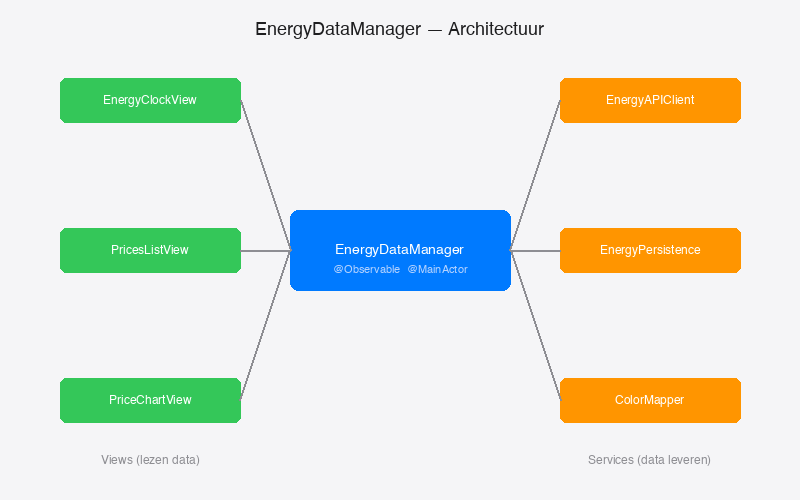
Tot nu toe halen we data op en gebruiken die direct in één view. Maar een echte app heeft meerdere schermen die allemaal dezelfde data nodig hebben: de klok, de prijslijst, de grafiek. We willen niet voor elk scherm apart data ophalen. In dit hoofdstuk leer je hoe je een centrale databeheerder bouwt die alle schermen bedient.
8.1 Wat gaan we bouwen?
De EnergyDataManager: een @Observable-klasse die data ophaalt, opslaat en deelt met alle views. Elke view die data nodig heeft, vraagt het simpelweg op bij de manager — en wordt automatisch bijgewerkt als de data verandert.
8.2 Playground-voorbeeld
import SwiftUI
import PlaygroundSupport
import Observation

// Een eenvoudige databeheerder
@Observable
class TellerManager {
    var teller = 0
    var naam = "onbekend"

    func verhoog() {
        teller += 1
    }
}

// View A gebruikt de manager
struct ViewA: View {
    @Environment(TellerManager.self) var manager

    var body: some View {
        VStack {
            Text("Teller: \(manager.teller)")
            Button("Plus") { manager.verhoog() }
                .buttonStyle(.borderedProminent)
        }
        .padding()
    }
}

// View B gebruikt dezelfde manager
struct ViewB: View {
    @Environment(TellerManager.self) var manager

    var body: some View {
        Text("Ook hier: \(manager.teller)")
            .padding()
    }
}

// Hoofdview geeft de manager door via Environment
struct HoofdView: View {
    @State private var manager = TellerManager()

    var body: some View {
        VStack(spacing: 20) {
            ViewA()
            ViewB()
        }
        .environment(manager)
        .frame(width: 200, height: 150)
    }
}

PlaygroundPage.current.setLiveView(HoofdView())
Klik op “Plus” in ViewA — ViewB werkt ook bij. Één manager, twee views, automatisch gesynchroniseerd.
8.3 Concept uitgelegd
8.3.1 @Observable: een slimme klas
Een struct kun je niet delen tussen meerdere views — elke kopie is onafhankelijk. Daarvoor gebruik je een class. Met @Observable weet SwiftUI precies welke eigenschappen een view gebruikt, en tekent hij die view opnieuw als zo’n eigenschap verandert.
@Observable
class Winkelwagen {
    var producten: [String] = []
    var totaal: Double = 0
}
8.3.2 @Environment: de manager doorgeven
Je kunt de manager doorgeven via @Environment. Dat werkt als een gedeelde kast waaruit alle views kunnen pakken wat ze nodig hebben:
// In de hoofdview: stop de manager in de kast
.environment(manager)

// In een childview: pak de manager uit de kast
@Environment(Winkelwagen.self) var winkelwagen
8.3.3 @MainActor: altijd op de hoofdthread
UI-updates mogen alleen op de hoofdthread. Door een klasse te markeren met @MainActor zorgt Swift ervoor dat alle aanpassingen aan die klasse automatisch op de hoofdthread plaatsvinden.
@MainActor
@Observable
class EnergyDataManager {
    // Alles hier wordt uitgevoerd op de hoofdthread
}
8.4 Code schrijven
Stap 1: de klasse opzetten
Maak EnergyDataManager.swift:
import SwiftUI

// Bron: EnergyClock/EnergyDataManager.swift
// Coordinator: verbindt de API-client en persistentie-laag met de UI
@MainActor
@Observable
class EnergyDataManager {
    var energyPrices: [EnergyPrice] = []
    var isLoading = false
    var errorMessage: String?

    private let api = EnergyAPIClient()

    func laadPrijzen() async {
        isLoading = true
        errorMessage = nil
        do {
            energyPrices = try await api.laadHuidigePrijzen()
        } catch {
            errorMessage = error.localizedDescription
            energyPrices = maakVoorbeeldData()
        }
        isLoading = false
    }

    private func maakVoorbeeldData() -> [EnergyPrice] {
        let kalender = Calendar.current
        let vandaag = kalender.startOfDay(for: Date())
        return (0..<24).map { uur in
            let datum = kalender.date(byAdding: .hour, value: uur, to: vandaag) ?? vandaag
            return EnergyPrice(hour: uur, price: Double.random(in: 0.05...0.40), date: datum)
        }
    }
}
Stap 2: de manager in de app injecteren
Open EnergyClockApp.swift en voeg de manager toe als @State:
import SwiftUI

@main
struct EnergyClockApp: App {
    @State private var manager = EnergyDataManager()

    var body: some Scene {
        WindowGroup {
            ContentView()
                .environment(manager)
        }
    }
}
Stap 3: de manager gebruiken in views
In ContentView.swift:
import SwiftUI

struct ContentView: View {
    @Environment(EnergyDataManager.self) var manager

    var body: some View {
        VStack {
            if manager.isLoading {
                ProgressView("Laden...")
            } else if let fout = manager.errorMessage {
                Text("Fout: \(fout)")
                    .foregroundStyle(.red)
            } else {
                Text("\(manager.energyPrices.count) prijzen geladen")
            }
        }
        .task {
            await manager.laadPrijzen()
        }
    }
}
Stap 4: automatisch bijwerken bij verandering
Voeg didSet toe zodat de kleurmapper automatisch herberekend wordt als de prijzen veranderen:
// Bron: EnergyClock/EnergyDataManager.swift
var energyPrices: [EnergyPrice] = [] {
    didSet { herberekeningColorMapper() }
}

private(set) var colorMapper: EnergyColorMapper = EnergyColorMapper(
    prices: [],
    mode: .absolute,
    absoluteThresholds: .init(greenMax: 0.10, yellowMax: 0.20, orangeMax: 0.30)
)

private func herberekeningColorMapper() {
    colorMapper = EnergyColorMapper(
        prices: energyPrices,
        mode: .absolute,
        absoluteThresholds: .init(greenMax: 0.10, yellowMax: 0.20, orangeMax: 0.30)
    )
}Vóór iOS 17 gebruikte Swift ObservableObject met @Published-eigenschappen. @Observable (geïntroduceerd in Swift 5.9) is de moderne vervanging.
Het grote verschil: ObservableObject stuurt een signaal als iets verandert in het object, waarna SwiftUI alle views die het object gebruiken opnieuw tekent — ook al veranderde alleen een eigenschap die die view niet gebruikt. Dit heet over-invalidation en kost onnodig rekenkracht.
@Observable is slimmer: SwiftUI houdt bij welke specifieke eigenschappen een view leest tijdens het tekenen. Alleen als één van díé eigenschappen verandert, tekent SwiftUI die view opnieuw. Dit heet fine-grained dependency tracking.
Het resultaat is dat apps met @Observable sneller en zuiniger zijn, zeker bij complexere datamodellen.
8.5 Apple documentatie
Meer over @Observable:
developer.apple.com/documentation/observation
Meer over @Environment:
developer.apple.com/documentation/swiftui/environment
Meer over @MainActor:
developer.apple.com/documentation/swift/mainactor
Zoek in de Observation-documentatie naar het voorbeeld “Conforming a type to Observable”. Dat laat precies zien hoe weinig code je nodig hebt.
8.6 Samenvatting
| Begrip | Betekenis |
|---|---|
class |
Een referentietype: gedeeld tussen views |
struct |
Een waardetype: elke kopie is onafhankelijk |
@Observable |
Markeert een klasse zodat SwiftUI veranderingen detecteert |
@MainActor |
Zorgt dat alle code op de hoofdthread draait |
@Environment |
Haalt een gedeeld object op uit de omgeving |
.environment() |
Injecteert een object in de omgeving |
didSet |
Voert code uit na het aanpassen van een eigenschap |
ProgressView |
Een laadindicator |
8.7 Opdracht
Breid de EnergyDataManager uit:
- Voeg een eigenschap
lastUpdateDate: Date?toe die bijhoudt wanneer de data voor het laatste geladen is. - Zet
lastUpdateDateop de huidige tijd aan het einde vanlaadPrijzen(). - Toon in de
ContentViewde updatetijd als de data geladen is: “Bijgewerkt om 14:32”. Gebruik.formatted(date: .omitted, time: .shortened)om de datum op te maken.