12 H12: Instellingen
De meeste apps hebben een instellingenscherm: kies je databron, pas kleuren aan, stel een voorkeur in. In dit hoofdstuk bouw je een instellingenscherm met tabbladen, pickers, tekstvelden en steppers — en je leert hoe je @Bindable gebruikt om instellingen direct door te schrijven naar de databeheerder.
12.1 Wat gaan we bouwen?
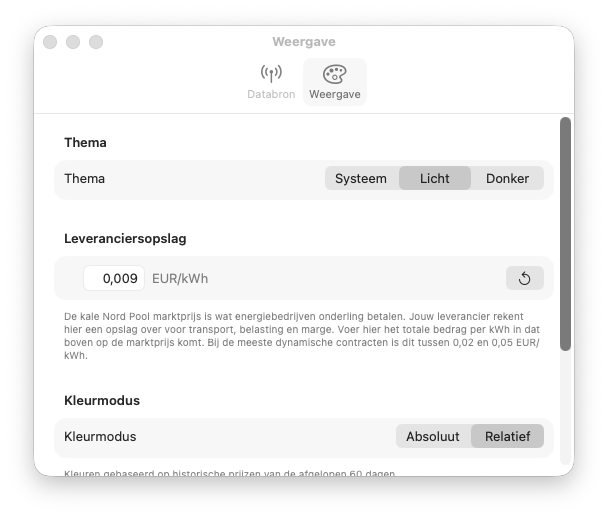
De SettingsView: een instellingenscherm met twee tabbladen — “Databron” en “Weergave”. De gebruiker kan de API-bron kiezen, drempelwaarden aanpassen en het thema instellen.
12.2 Playground-voorbeeld
import SwiftUI
import PlaygroundSupport
import Observation

@Observable
class Instellingen {
    var naam = "Mijn app"
    var aantalDagen = 7
    var geluidsAan = true
}

struct InstellingenView: View {
    @Bindable var instellingen: Instellingen

    var body: some View {
        Form {
            TextField("Naam", text: $instellingen.naam)
            Stepper("Dagen: \(instellingen.aantalDagen)", value: $instellingen.aantalDagen, in: 1...30)
            Toggle("Geluid", isOn: $instellingen.geluidsAan)
        }
        .formStyle(.grouped)
        .frame(width: 300, height: 200)
    }
}

let inst = Instellingen()
PlaygroundPage.current.setLiveView(InstellingenView(instellingen: inst))
Pas een waarde aan — de Instellingen-klasse wordt direct bijgewerkt.
12.3 Concept uitgelegd
12.3.1 @Bindable: twee-richtingsverkeer
In H2 leerde je @State voor lokale waarden. Met @Bindable kun je twee-richtingsverbindingen maken met een @Observable-object:
@Bindable var manager: EnergyDataManager

// Nu kun je $manager.colorMode gebruiken in een Picker
Picker("Kleurmodus", selection: $manager.colorMode) { ... }
Het $-teken maakt een binding: als de gebruiker een keuze maakt in de Picker, schrijft die automatisch terug naar manager.colorMode.
12.3.2 Form: een instellingsformulier
Form is de standaard container voor instellingen. Hij past zijn opmaak automatisch aan het platform aan:
Form {
    Section("Geluid") {
        Toggle("Geluidseffecten", isOn: $instellingen.geluidsAan)
    }
    Section("Data") {
        Stepper("Dagen: \(aantalDagen)", value: $aantalDagen, in: 1...30)
    }
}
.formStyle(.grouped)
12.3.3 TabView met het Tab-API
Een scherm met tabbladen gebruik je zo:
// Bron: EnergyClock/SettingsView.swift
TabView {
    Tab("Databron", systemImage: "antenna.radiowaves.left.and.right") {
        DatabronInstellingen(manager: manager)
    }
    Tab("Weergave", systemImage: "paintpalette") {
        WeergaveInstellingen(manager: manager)
    }
}
Let op: gebruik altijd de Tab-API (niet .tabItem()). De Tab-API is de moderne variant.
12.4 Code schrijven
Stap 1: de buitenkant
Maak SettingsView.swift:
import SwiftUI

// Bron: EnergyClock/SettingsView.swift
struct SettingsView: View {
    @Bindable var manager: EnergyDataManager

    var body: some View {
        TabView {
            Tab("Databron", systemImage: "antenna.radiowaves.left.and.right") {
                DatabronInstellingen(manager: manager)
            }
            Tab("Weergave", systemImage: "paintpalette") {
                WeergaveInstellingen(manager: manager)
            }
        }
    }
}
Stap 2: het Databron-tabblad
// Bron: EnergyClock/SettingsView.swift – DatabronInstellingen
private struct DatabronInstellingen: View {
    @Bindable var manager: EnergyDataManager

    var body: some View {
        Form {
            Section {
                // Kies de API-bron
                Picker("Bron", selection: $manager.selectedSource) {
                    ForEach(EnergyPriceSource.allCases) { bron in
                        Text(bron.rawValue).tag(bron)
                    }
                }
                .onChange(of: manager.selectedSource) { _, nieuweBron in
                    manager.wisselNaarBronCache(nieuweBron)
                    Task { await manager.loadEnergyPrices() }
                }
            }

            Section {
                // Aantal historische dagen
                HStack {
                    Text("Prijsgeschiedenis")
                    Spacer()
                    TextField("", value: $manager.historischeDagenOpslaan, format: .number)
                        .frame(width: 48)
                        .textFieldStyle(.roundedBorder)
                        .multilineTextAlignment(.trailing)
                    Text("dagen")
                        .foregroundStyle(.secondary)
                    Stepper(
                        "",
                        value: $manager.historischeDagenOpslaan,
                        in: 1...60,
                        step: 1
                    )
                    .labelsHidden()
                }
            } footer: {
                Text("Hoeveel dagen worden opgeslagen voor de boxplot en relatieve kleuren.")
                    .font(.caption)
            }
        }
        .formStyle(.grouped)
        .frame(width: 540)
    }
}
Stap 3: het Weergave-tabblad
// Bron: EnergyClock/SettingsView.swift – WeergaveInstellingen
private struct WeergaveInstellingen: View {
    @Bindable var manager: EnergyDataManager

    var body: some View {
        Form {
            // Kleurmodus
            Section {
                Picker("Kleurmodus", selection: $manager.colorMode) {
                    ForEach(ColorMode.allCases) { modus in
                        Text(modus.rawValue).tag(modus)
                    }
                }
                .pickerStyle(.segmented)
                .onChange(of: manager.colorMode) { _, _ in
                    manager.saveColorSettings()
                }
            } header: {
                Text("Kleurmodus")
            }

            // Drempelwaarden
            if manager.colorMode == .absolute {
                Section("Drempelwaarden (EUR/kWh)") {
                    HStack {
                        Circle().fill(Color.green).frame(width: 12, height: 12)
                        Text("Groen tot")
                        Spacer()
                        TextField("", value: $manager.absoluteThresholds.greenMax,
                                  format: .number.precision(.fractionLength(2)))
                            .frame(width: 80)
                            .textFieldStyle(.roundedBorder)
                            .multilineTextAlignment(.trailing)
                            .onChange(of: manager.absoluteThresholds.greenMax) { _, _ in
                                manager.saveColorSettings()
                            }
                    }
                    // oranje en rood op dezelfde manier...
                }
            }
        }
        .formStyle(.grouped)
        .frame(width: 540)
    }
}@Bindable is onderdeel van het Observation-framework (Swift 5.9+). Het verschil met oudere benaderingen:
Met ObservableObject (oud):
@ObservedObject var manager: EnergyDataManager
// $manager.colorMode werkte via @Published
Met @Observable (nieuw):
@Bindable var manager: EnergyDataManager
// $manager.colorMode werkt via synthetische bindingen
@Bindable genereert automatisch bindingen voor alle opslagbare (var) eigenschappen van een @Observable-object. Achter de schermen gebruikt het Swift’s DynamicProperty-protocol en macros die de compiler tijdens het compileren uitbreidt.
Een binding is geen kopie van de waarde — het is een verwijzing naar de locatie in het geheugen plus een setter-functie. Als je een binding doorgeeft via $manager.colorMode, geef je de view toegang om die specifieke eigenschap te lezen en te schrijven zonder het hele object te hoeven kennen.
12.5 Apple documentatie
Meer over Form:
developer.apple.com/documentation/swiftui/form
Meer over @Bindable:
developer.apple.com/documentation/swiftui/bindable
Meer over Picker:
developer.apple.com/documentation/swiftui/picker
Zoek in de Form-documentatie naar formStyle(.grouped) — dat is de macOS/iOS-stijl die lijkt op de Instellingen-app.
12.6 Samenvatting
| Begrip | Betekenis |
|---|---|
@Bindable |
Maakt twee-richtingsbindingen met een @Observable-object |
$ |
Binding-operator: stuurt wijzigingen terug naar de bron |
Form |
Container voor instellingselementen |
Section |
Groepeert elementen in een Form |
TabView |
Scherm met tabbladen onderaan of bovenaan |
Tab |
Eén tabblad in een TabView |
Toggle |
Een aan/uit-schakelaar |
Stepper |
Verhoog of verlaag een getal met knoppen |
Picker |
Kies één optie uit een lijst |
.onChange(of:) |
Voert code uit als een waarde verandert |
12.7 Opdracht
Voeg een derde tabblad toe aan SettingsView: “Info”. Dit tabblad toont:
- De versie van de app (gebruik
Bundle.main.infoDictionary?["CFBundleShortVersionString"]). - Een link-knop naar de GitHub-pagina van het project.
- Een knop “Cache wissen” die alle opgeslagen prijzen verwijdert uit UserDefaults (waarschuwing: de app laadt daarna nieuwe data).